入稿データについて
名刺侍は名刺の印刷サービスです。
そのため、ご提出いただくデータは完全入稿データのみとなります。
完全入稿データとは、当社側で修正や加工を行う必要がない、印刷可能な最終状態のデータを指します。対応形式は Adobe Illustrator(イラストレーター)・Microsoft PowerPoint(パワーポイント)・PDFのいずれかに限ります。
また、デザインの端まで印刷したい(白いフチなし)場合は、必ず塗り足しを付けて入稿してください。
■ 完全データチェックリスト
□ Illustrator/PowerPoint/PDFのいずれかの形式になっている
□ Illustratorの場合、すべてのフォントがアウトライン化されている
□ Illustratorの場合、リンク画像は埋め込み、または同一フォルダにまとめている
□ 端まで印刷(フチなし)をご希望の場合、塗り足しが設定されている。
※データに不備があると、納品スケジュールに影響する場合がございます。ご確認のうえ、ご入稿ください。
名刺印刷テンプレートダウンロード
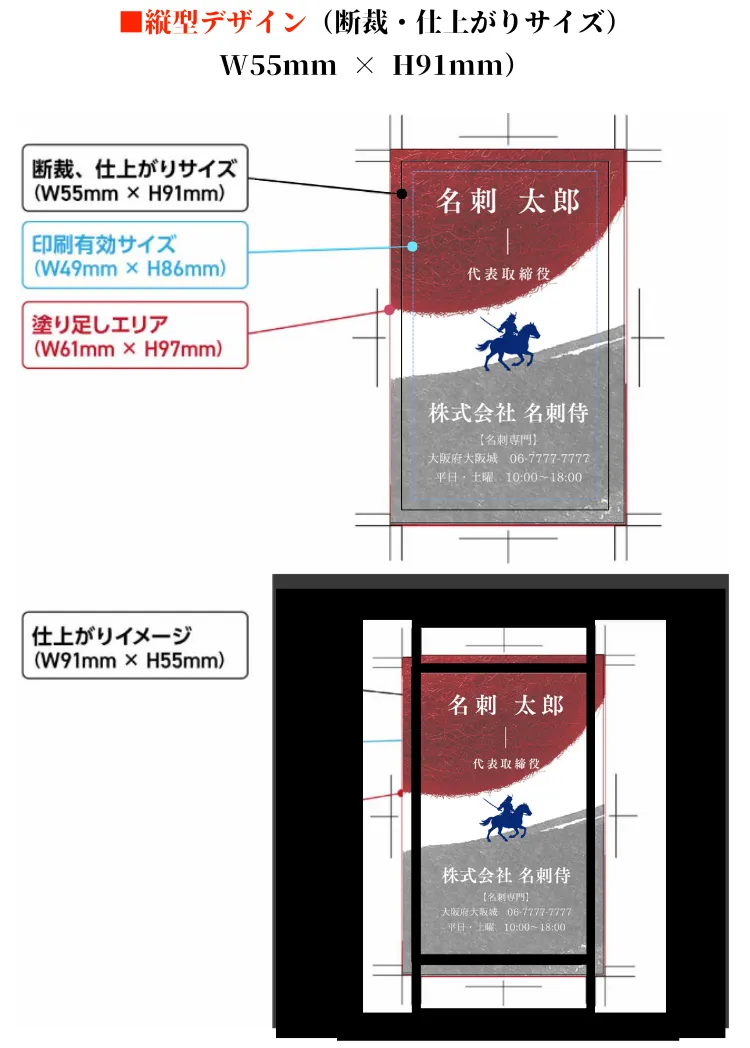
印刷有効サイズ(W49mm × H86mm)
断裁時のズレを考慮した安全エリアです。
文字やロゴなどの重要な要素はこの範囲内に配置してください。
塗り足しエリア(W61mm × H97mm)
名刺の端まで背景色やデザインを入れる場合は、この範囲までデータを配置してください。
※Adobe illustrator バージョンCC以上対応
※ファイル名「illustrator-meishi-tate.ai」
※.pptx(PowerPoint プレゼンテーション)
※ファイル名「powerpoint-meishi-tate.pptx」
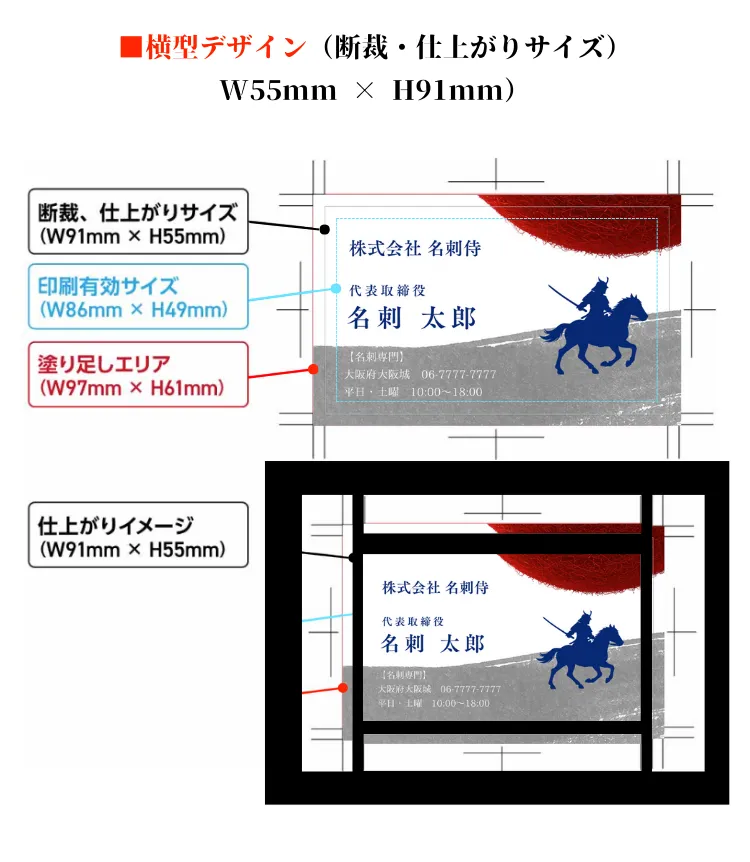
印刷有効サイズ(W86mm × H49mm)
断裁時のズレを考慮した安全エリアです。
文字やロゴなどの重要な要素はこの範囲内に配置してください。
塗り足しエリア(W97mm × H61mm)
名刺の端まで背景色やデザインを入れる場合は、この範囲までデータを配置してください。
※Adobe illustrator バージョンCC以上対応
※ファイル名「illustrator-meishi-yoko.ai」
※.pptx(PowerPoint プレゼンテーション)
※ファイル名「powerpoint-meishi-yoko.pptx」
【Canvaの入稿データ作成時の注意点】
仕上がりサイズの設定
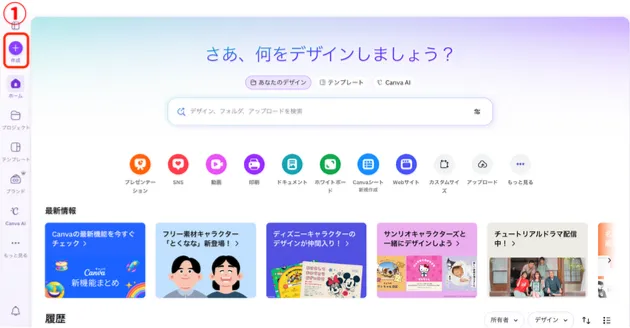
(1)➕ 作成ボタンをクリック
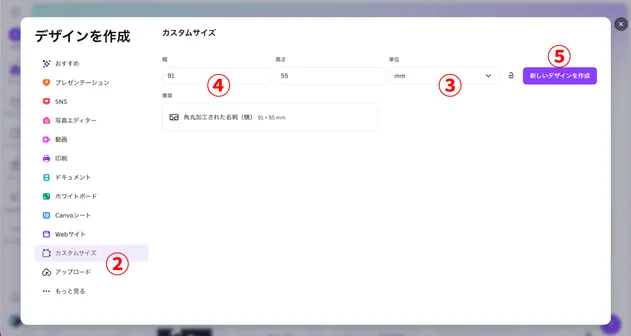
(2)「カスタムサイズ」をクリックし、
(3)単位を「mm」に設定します。
(4)「幅」と「高さ」を入力します。この際、幅に入力した数値が横、高さに入力した数値が縦を表しています。名刺がヨコ型なら幅に91、高さに55の数値を入力。名刺がタテ型なら幅に55、高さに91の数値を入力して下さい。
(5)新しいデザインを作成をクリック
塗り足し設定
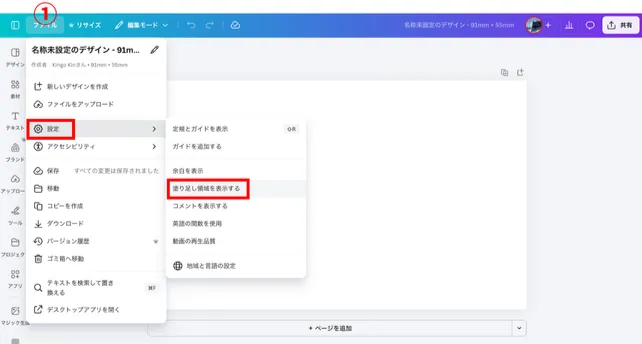
(1)「ファイル」>「設定」>「塗り足し領域を表示する」をクリックします。デザイン画面に塗り足しが表示されます。
【重要】塗り足し領域まで、必ずデザイン(背景色や画像)を広げてください。塗り足しがない場合、断裁時のズレにより印刷物の端に白い線が入る原因となります。
PDFの保存方法
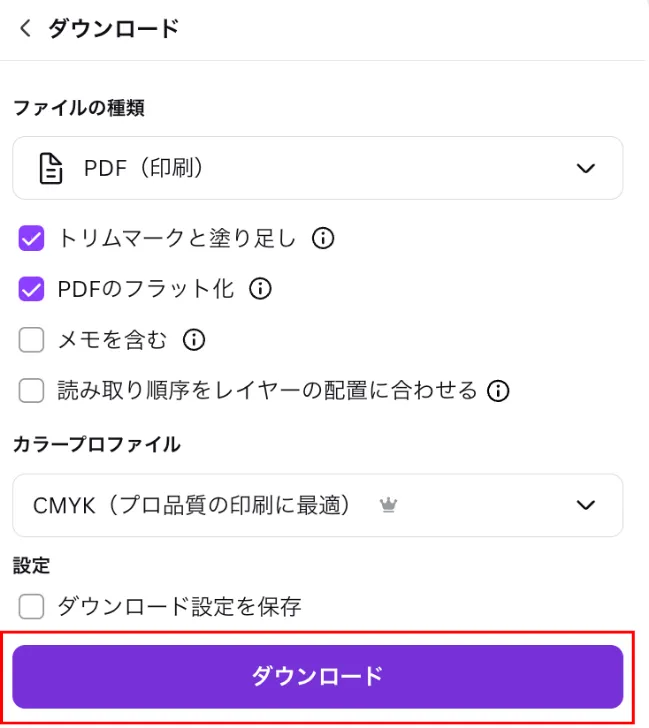
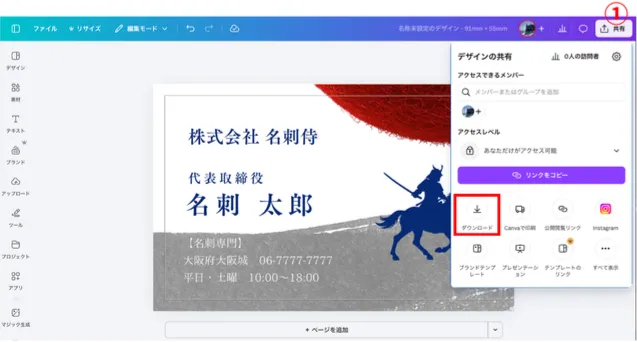
(1)「共有」>「ダウンロード」をクリック
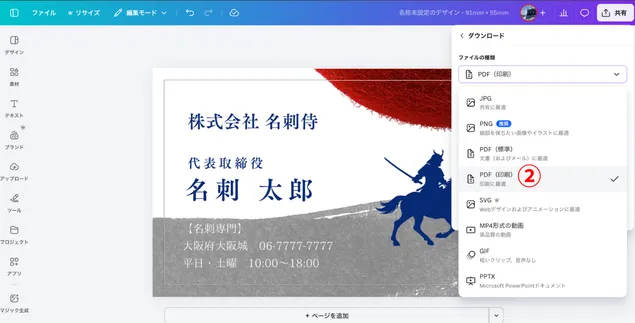
(2)「PDF(印刷)」を選択します。
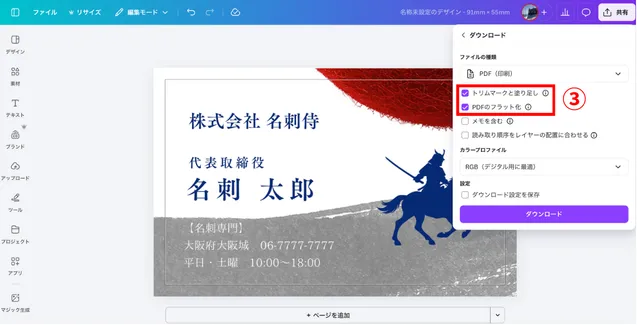
(3)「トリムマークと塗り足し」「PDFのフラット化」にチェックを入れ、「ダウンロード」をクリックします。このPDFを入稿してください。
色(カラープロファイル)について
RGBでご入稿いただいたデータを印刷した場合、画面上で見るよりも色がくすんで見えたり、違う印象に見える場合があります。その為CMYK(プロ品質の印刷に最適)を選択して下さい。
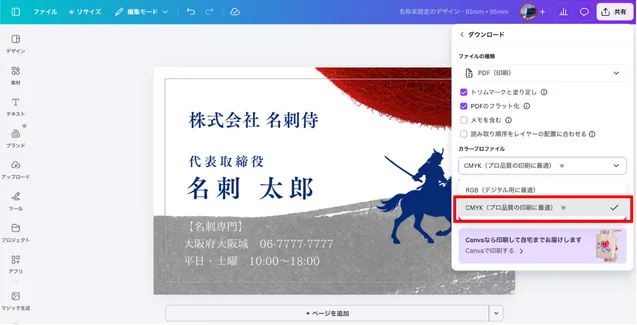
(4)ダウンロードをクリック